❤ 设置
- 编辑器 - 常规 - 编辑器标签页 - 在以下位置显示标签页 - 多行
- 让注释的时候,// 符号紧贴代码前面 : editor > code style > java > code generation > 取消勾选 line comment at first column
- 显示方法分割线 : editor > general > appearance > show method separators
❤ 快捷键
生成语句
- 快速生成 main() 方法
psvm - 生成输出语句
sout - get ,set 方法,构造方法
alt+insert - 生成左边对象
ctrl+alt+v/ 在对象后面输入.var
快捷操作
- 编辑
- 单行注释
ctrl+/ - 多行注释
ctrl+shift+/ - 格式化代码
ctrl+alt+L - 批量选中相同代码
shift+F6 ctrl+shift+↑将光标所在行上移ctrl+d将光标所在代码行复制到下一行ctrl+w扩展选中区域ctrl+shift+w减小选中区域ctrl+alt+o删除没有使用的导包ctrl+x删除当前行shift + enter无视光标换行ctrl + alt + n将变量内联到代码中
- 单行注释
- 查看
- 在左侧的文件目录窗口,直接键盘输入就可以搜索类
ctrl+p在调用方法时,提示需要传入的参数类型ctrl+B进入ctrl + alt + B查看实现ctrl + alt + ←返回上一个类ctrl + alt + →返回下一个类ctrl + -折叠方法体ctrl + +打开方法体- 查看类的结构信息
alt+7 - 查看某个类的所有方法
ctrl+f12 - 查看接口的所有实现类
ctrl+alt+左键 alt + ⬇转到下个方法出
- 搜索
ctrl+F在当前类中,进行搜索ctrl + r当前类中,替换shift + shift全局搜索ctrl+r在该文件中搜索
❤ Debug
F2跳转到报错位置F7步入shift+F7智能步入,当一行上有多个方法时,可以自己选择要步入的方法F8步过shift+F8步出,从当前方法中步出,退出到方法调用处F9运行到该类的下一个断点,如果没有断点,就跳出断点,继续运行ALT + F9运行到鼠标光标处ctrl+shift+F9重新编译
[!hint] 小 Tips
- 要注意是 debug 了所有线程,还是当前线程
- 如果新增了类,或者改动了继承关系,就要重启项目才能继续调试
- 其他情况,可以重新编译项目,再继续调试
条件断点
设置条件断点后,只有当条件符合,才会 debug 住,否则会继续往下执行 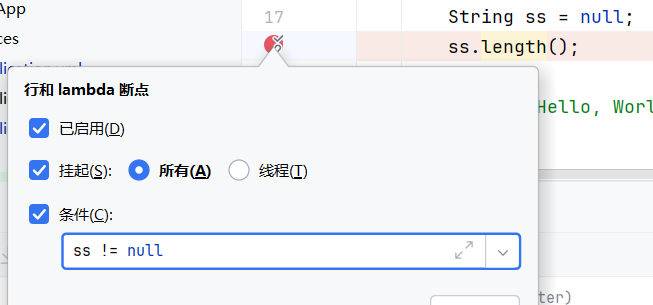
异常断点
设置异常断点后,只要那一行代码会报这个异常,代码就会停在哪一行 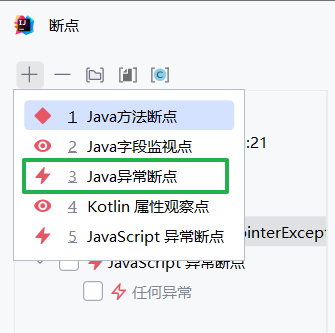
❤️ 技巧
✨️ 将日志输出到文件 :
- 找到 App 运行配置,编辑配置
- 修改选项 > 日志 > 将日志输出到文件
❤ 插件
Mybatis- 中文简体
leetcode editor在 idea 里做题Thief-book摸鱼神器【在终端看书】sequence diagram右键某个类,查看方法的代码流程codeGlance pro右上角的小地图json parser格式化 json 性能最高的,大 json 不会卡住jpa buddy辅助 jpaShow Comment在文件夹中展示类的注解Jump ToLine可以 debug 到任意一行- 按住
ctrl,拖动光标到指定行
- 按住
Rainbow Brackets彩虹括号,yml 文件分级配色CamelCase转换大小写,shift + alt + uMaven helper可以分析依赖冲突fitten code自动代码补全