深色模式
在容器添加 data-bs-theme="dark"
组件
卡片
卡片是一种灵活且可扩展的内容容器
.card父容器卡片元素.card-header卡片页眉.card-body卡片主体.card-footer卡片页脚.card-text用于去除页眉,主题,页脚内最后一个子元素的底边距
多功能卡片
- 全宽图片卡片
<div class="card">
	<!-- img在card-body的外面 -->
	<img class="card-img-top" src="https://img0.baidu.com/it/u=3505745567,4189381360&fm=253&fmt=auto&app=138&f=JPEG?w=500&h=500" style="width:100%">
	<div class="card-body">
		<h4 class="card-title">Bill Gates</h4>
		<p class="card-text">Bill Gates 是一位程序员和工程师。一些示例文本。一些示例文本。</p>
		<a href="#" class="btn btn-primary">查看个人资料</a>
	</div>
</div>- 外边距图片卡片
<div class="card" style="width:400px">
	<div class="card-body">
		<!-- img在card-body的里面 -->
		<img class="card-img-top" src="https://img0.baidu.com/it/u=3505745567,4189381360&fm=253&fmt=auto&app=138&f=JPEG?w=500&h=500" style="width:100%">
		<h4 class="card-title">Bill Gates</h4>
		<p class="card-text">Bill Gates 是一位程序员和工程师。一些示例文本。一些示例文本。</p>
		<a href="#" class="btn btn-primary">查看个人资料</a>
	</div>
</div>- 导航卡片
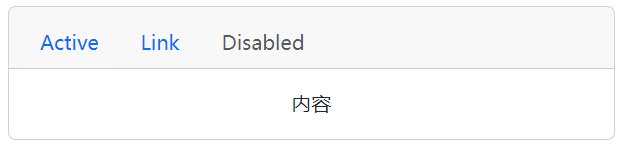
<div class="card text-center">
  <div class="card-header">
    <ul class="nav nav-tabs card-header-tabs">
      <li class="nav-item">
		<button type="button" class="nav-link btn">Active</button>
      </li>
      <li class="nav-item">
        <a class="nav-link" href="#">Link</a>
      </li>
      <li class="nav-item">
        <a class="nav-link disabled">Disabled</a>
      </li>
    </ul>
  </div>
  <!-- 内容 -->
  <div class="card-body">
    <p class="card-text">内容</p>
  </div>
</div>- 水平卡片
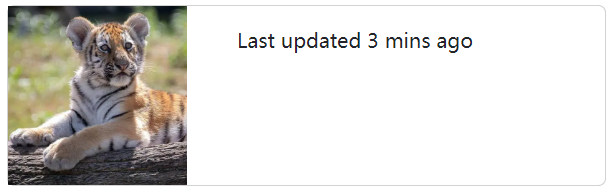
<div class="card">
	<div class="row">
		<div class="col-md-4">
			<img src="https://img0.baidu.com/it/u=3505745567,4189381360&fm=253&fmt=auto&app=138&f=JPEG?w=500&h=500"
				class="img-fluid">
		</div>
		<div class="col-md-8">
			<div class="card-body">
				<p class="card-text">Last updated 3 mins ago</p>
			</div>
		</div>
	</div>
</div>
卡片组
使用
.card-group包含多个card
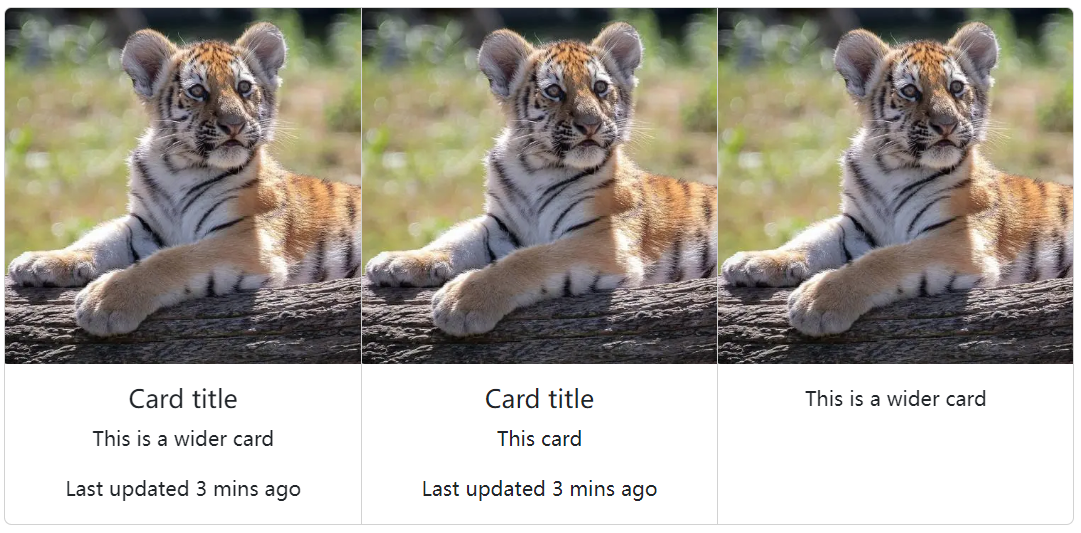
```html
<div class="card-group">
  <div class="card">
    <img src="..." class="card-img-top" alt="...">
    <div class="card-body">
      <h5 class="card-title">Card title</h5>
      <p class="card-text">This is a wider card</p>
      <p class="card-text">Last updated 3 mins ago</p>
    </div>
  </div>
  <div class="card">
    <img src="..." class="card-img-top" alt="...">
    <div class="card-body">
      <h5 class="card-title">Card title</h5>
      <p class="card-text">This card</p>
      <p class="card-text">Last updated 3 mins ago</p>
    </div>
  </div>
  <div class="card">
    <img src="..." class="card-img-top" alt="...">
    <div class="card-body">
      <p class="card-text">This is a wider card</p>
    </div>
  </div>
</div>
网格卡
使用
.row-cols-*控制一行要显示多少列
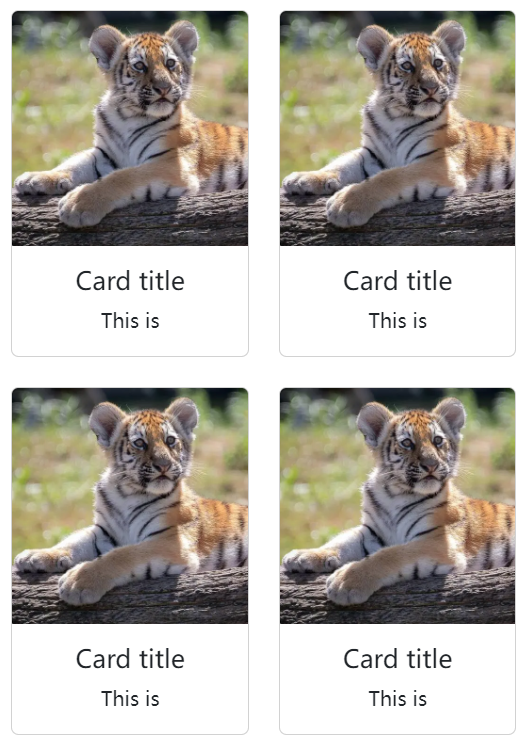
<!-- 正常一行显示1列,当屏幕超过middle时,一行2列 -->
<div class="row row-cols-1 row-cols-md-2 g-4">
  <div class="col">
    <div class="card">
      <img src="..." class="card-img-top" alt="...">
      <div class="card-body">
        <h5 class="card-title">Card title</h5>
        <p class="card-text">This is</p>
      </div>
    </div>
  </div>
  <div class="col">
    <div class="card">
      <img src="..." class="card-img-top" alt="...">
      <div class="card-body">
        <h5 class="card-title">Card title</h5>
        <p class="card-text">This is</p>
      </div>
    </div>
  </div>
  <div class="col">
    <div class="card">
      <img src="..." class="card-img-top" alt="...">
      <div class="card-body">
        <h5 class="card-title">Card title</h5>
        <p class="card-text">This is</p>
      </div>
    </div>
  </div>
  <div class="col">
    <div class="card">
      <img src="..." class="card-img-top" alt="...">
      <div class="card-body">
        <h5 class="card-title">Card title</h5>
        <p class="card-text">This is</p>
      </div>
    </div>
  </div>
</div>
砌筑
下拉菜单
- 下拉列表父容器
.dropdown用于创建下拉列表父容器【可以省略】.dropdown-center用于创建下拉列表父容器,使下拉列表居中.dropup上拉列表.dropstart前拉列表.dropend后拉列表
- 下拉按钮
.dropdown-toggle显示下箭头按钮data-bs-toggle="dropdown"指定了按钮的点击行为,点击时,它将触发下拉菜单的显示或隐藏data-bs-auto-close="inside"下拉列表出现后,只有单击列表子项目,列表才会消失data-bs-auto-close="outside"下拉列表出现后,只有单击外部,列表才会消失data-bs-auto-close="false"下拉列表出现后,只有单击按钮,列表才会消失
- 下拉列表菜单
.dropdown-menu下拉列表.dropdown-menu-end下拉列表右对齐
- 下拉列表子项目
.dropdown-item可交互的子项目.dropdown-item-text文本子项目【不可点击】在
<hr>里添加.dropdown-divider分割线html<ul class="dropdown-menu"> <li><a class="dropdown-item" href="#">Another action</a></li> <li> <hr class="dropdown-divider"> </li> <li><a class="dropdown-item" href="#">Separated link</a></li> </ul>.dropdown-header小标题html<ul class="dropdown-menu"> <li><h6 class="dropdown-header">Dropdown header</h6></li> <li><a class="dropdown-item" href="#">Action</a></li> <li><a class="dropdown-item" href="#">Another action</a></li> </ul>
<div class="dropdown">
	<button class="btn dropdown-toggle" type="button" data-bs-toggle="dropdown">
	Dropdown button
	</button>
	<ul class="dropdown-menu">
		<li><a class="dropdown-item" href="#">Action</a></li>
		<li><a class="dropdown-item" href="#">Another action</a></li>
		<li><hr class="dropdown-divider"></li>
		<li><a class="dropdown-item" href="#">Something else here</a></li>
	</ul>
</div>
按钮下拉分离
.dropdown-toggle-split让下拉按钮与按钮更近
<!-- btn-group 让两个按钮组合在一起没有间隙 -->
<div class="btn-group">
	<button type="button" class="btn btn-danger">Action</button>
	<button type="button" class="btn btn-danger dropdown-toggle dropdown-toggle-split" data-bs-toggle="dropdown"></button>
	<ul class="dropdown-menu">
		<li><a class="dropdown-item" href="#">Another action</a></li>
		<li><a class="dropdown-item" href="#">Separated link</a></li>
	</ul>
</div>
将表单放入下拉列表中
<div class="dropdown">
  <button type="button" class="btn btn-primary dropdown-toggle" data-bs-toggle="dropdown" aria-expanded="false" data-bs-auto-close="outside">
    Dropdown form
  </button>
  <form class="dropdown-menu p-4">
    <div class="mb-3">
      <label for="exampleDropdownFormEmail2" class="form-label">Email address</label>
      <input type="email" class="form-control" id="exampleDropdownFormEmail2" placeholder="email@example.com">
    </div>
    <div class="mb-3">
      <label for="exampleDropdownFormPassword2" class="form-label">Password</label>
      <input type="password" class="form-control" id="exampleDropdownFormPassword2" placeholder="Password">
    </div>
    <div class="mb-3">
      <div class="form-check">
        <input type="checkbox" class="form-check-input" id="dropdownCheck2">
        <label class="form-check-label" for="dropdownCheck2">
          Remember me
        </label>
      </div>
    </div>
    <button type="submit" class="btn btn-primary">Sign in</button>
  </form>
</div>
触发下拉菜单方式
- 点击【默认】
- 鼠标悬浮
<template>
<ul class="navbar-nav">
	<li class="nav-item dropdown me-2">
		<a class="nav-link dropdown-toggle" href="#" role="button">
			课程
		</a>
		<ul class="dropdown-menu d-none">
			<li><a class="dropdown-item" href="#">Action</a></li>
			<li><a class="dropdown-item" href="#">Another action</a></li>
			<li>
				<hr class="dropdown-divider">
			</li>
			<li><a class="dropdown-item" href="#">Something else here</a></li>
		</ul>
	</li>
</ul>
</template>

<style scoped>
/* 当鼠标悬浮在.nav-item上时显示下拉菜单 */
.nav-item:hover .dropdown-menu {
    display: block !important;
}
</style>
折叠
- 父容器
.accordion.accordion-flush五边框的手风琴
- 单个手风琴
.accordion-item.accordion-header标题.accordion-button触发折叠的按钮.accordion-collapse折叠的隐藏内容容器.accordion-body折叠的隐藏内容.show表示自动展示该手风琴隐藏的内容
<div class="accordion" id="accordionExample">
	// 第一个卡片
	<div class="accordion-item">
		<h2 class="accordion-header" id="headingOne">
			<button class="accordion-button" type="button" data-bs-toggle="collapse" data-bs-target="#collapseOne">
				Item 1
			</button>
		</h2>
		<!-- show 表示自动展示 -->
		<div id="collapseOne" class="accordion-collapse collapse show"
			data-bs-parent="#accordionExample">
			<div class="accordion-body">
				the transition does limit overflow.
			</div>
		</div>
	</div>

	// 第二个卡片
	<div class="accordion-item">
		<h2 class="accordion-header" id="headingTwo">
			<button class="accordion-button collapsed" type="button" data-bs-toggle="collapse"
				data-bs-target="#collapseTwo">
				Item 2
			</button>
		</h2>
		<div id="collapseTwo" class="accordion-collapse collapse" data-bs-parent="#accordionExample">
			<div class="accordion-body">
				the transition does limit overflow
			</div>
		</div>
	</div>

	// 第三个卡片
	<div class="accordion-item">
		<h2 class="accordion-header" id="headingThree">
			<button class="accordion-button collapsed" type="button" data-bs-toggle="collapse"
				data-bs-target="#collapseThree">
				Item 3
			</button>
		</h2>
		<div id="collapseThree" class="accordion-collapse collapse" data-bs-parent="#accordionExample">
			<div class="accordion-body">
				overflow
			</div>
		</div>
	</div>
</div>
导航
将
.nav添加到<ul>,然后为每个<li>添加.nav-item,并将.nav-link添加到它们的链接
- 父容器
.nav必须.nav-tabs可以将导航项显示成标签页【类似浏览器】.nav-pills将导航项显示成按钮形式.nav-fill强制将导航项铺满整个宽度,但是每个导航项宽度不同.nav-justified强制将导航项铺满整个宽度,每个导航项宽度相同
- 导航项子容器
.nav-item.nav-link用于<a>内,表示导航项【必须】
<ul class="nav nav-pills nav-fill flex-xxl-row flex-column">
	<li class="nav-item">
		<a class="nav-link active" aria-current="page" href="#">Active</a>
	</li>
	<li class="nav-item">
		<a class="nav-link" href="#">Much longer nav link</a>
	</li>
	<li class="nav-item">
		<a class="nav-link" href="#">Link</a>
	</li>
	<li class="nav-item">
		<a class="nav-link disabled">Disabled</a>
	</li>
</ul>
导航栏
- 父容器
.navbar必须.navbar-expand-xxl|xl|lg|md|sm设置响应式堆叠,如果不设置,则导航栏默认垂直堆叠
- 子容器
.navbar-nav常见于添加到<ul>,<div>
- 孙子容器
.nav-item.nav-link用于<a>内,表示导航项【必须】.navbar-brand用于突出显示网站 LOGO.navbar-text导航栏内文本
<nav class="navbar navbar-expand-sm text-bg-dark">
	<div class="container-fluid">
		<a class="navbar-brand" href="#">
			<img src="https://img1.baidu.com/it/u=1621616811,1488147250&fm=253&fmt=auto&app=138&f=JPEG?w=683&h=697"
				alt="Avatar Logo" style="width:40px;" class="rounded-pill">
		</a>
	</div>
</nav>
归类导航栏
- 归类按钮
navbar-toggler.data-bs-toggle="collapse"data-bs-target="#collapsibleNavbar"
- 被归类的导航
<div>collapsenavbar-collapseid="collapsibleNavbar"
<nav class="navbar navbar-expand-lg bg-body-tertiary">
  <div class="container-fluid">
    <a class="navbar-brand" href="#">Navbar</a>
    <button class="navbar-toggler" type="button" data-bs-toggle="collapse" data-bs-target="#navbarSupportedContent">
      <span class="navbar-toggler-icon"></span>
    </button>
    <div class="collapse navbar-collapse" id="navbarSupportedContent">
      <ul class="navbar-nav me-auto mb-2 mb-lg-0">
        <li class="nav-item">
          <a class="nav-link active" href="#">Home</a>
        </li>
        <li class="nav-item">
          <a class="nav-link" href="#">Link</a>
        </li>
        <li class="nav-item dropdown">
          <a class="nav-link dropdown-toggle" href="#" role="button" data-bs-toggle="dropdown">
            Dropdown
          </a>
          <ul class="dropdown-menu">
            <li><a class="dropdown-item" href="#">Action</a></li>
            <li><a class="dropdown-item" href="#">Another action</a></li>
            <li><hr class="dropdown-divider"></li>
            <li><a class="dropdown-item" href="#">Something else here</a></li>
          </ul>
        </li>
        <li class="nav-item">
          <a class="nav-link disabled">Disabled</a>
        </li>
      </ul>
      <form class="d-flex" role="search">
        <input class="form-control me-2" type="search" placeholder="Search">
        <button class="btn btn-outline-success" type="submit">Search</button>
      </form>
    </div>
  </div>
</nav>
点击后侧边导航栏
<nav class="navbar bg-body-tertiary fixed-top">
  <div class="container-fluid">
    <a class="navbar-brand" href="#">Offcanvas navbar</a>
    <button class="navbar-toggler" type="button" data-bs-toggle="offcanvas" data-bs-target="#offcanvasNavbar" aria-controls="offcanvasNavbar">
      <span class="navbar-toggler-icon"></span>
    </button>
    <div class="offcanvas offcanvas-end" tabindex="-1" id="offcanvasNavbar" aria-labelledby="offcanvasNavbarLabel">
      <div class="offcanvas-header">
        <h5 class="offcanvas-title" id="offcanvasNavbarLabel">Offcanvas</h5>
        <button type="button" class="btn-close" data-bs-dismiss="offcanvas" aria-label="Close"></button>
      </div>
      <div class="offcanvas-body">
        <ul class="navbar-nav justify-content-end flex-grow-1 pe-3">
          <li class="nav-item">
            <a class="nav-link active" aria-current="page" href="#">Home</a>
          </li>
          <li class="nav-item">
            <a class="nav-link" href="#">Link</a>
          </li>
          <li class="nav-item dropdown">
            <a class="nav-link dropdown-toggle" href="#" role="button" data-bs-toggle="dropdown" aria-expanded="false">
              Dropdown
            </a>
            <ul class="dropdown-menu">
              <li><a class="dropdown-item" href="#">Action</a></li>
              <li><a class="dropdown-item" href="#">Another action</a></li>
              <li>
                <hr class="dropdown-divider">
              </li>
              <li><a class="dropdown-item" href="#">Something else here</a></li>
            </ul>
          </li>
        </ul>
        <form class="d-flex mt-3" role="search">
          <input class="form-control me-2" type="search" placeholder="Search" aria-label="Search">
          <button class="btn btn-outline-success" type="submit">Search</button>
        </form>
      </div>
    </div>
  </div>
</nav>
面包屑导航
- 父容器 :使用
<ol>breadcrumb
- 子容器 :使用
<li>.breadcrumb-item
<nav>
	<ol class="breadcrumb">
		<li class="breadcrumb-item"><a href="#">Home</a></li>
		<li class="breadcrumb-item"><a href="#">Library</a></li>
		<li class="breadcrumb-item active" aria-current="page">Data</li>
	</ol>
</nav>
轮播
- 父容器
.carousel创建轮播.slide项目滑动时的过渡动画效果.carousel-fade过渡动画效果为淡入淡出data-bs-ride="carousel"自动轮播data-bs-ride="true"会在用户第一次点击轮播后,自动轮播data-bs-touch="false"禁用在触摸屏幕上的左右滑动
- 子容器
- 指示器
.carousel-indicators下方的指示器【幻灯片数量……】
- 幻灯片
.carousel-inner幻灯片父容器
- 左右切换按钮
.carousel-control-prev向轮播添加一个向左按钮.carousel-control-next向轮播添加一个向右按钮
- 指示器
- 孙子容器
.carousel-item幻灯片子容器.carousel-caption作为幻灯片标题
data-bs-interval="数值"规定幻灯片的延迟时间.carousel-control-prev-icon创建“上一个”按钮.carousel-control-next-icon创建“下一个”按钮
必须将 `.active` 添加到其中一张幻灯片中,否则轮播界面将不可见
确保在可选控件上 `.carousel` 设置唯一 `id` 值,尤其是在单个页面上使用多个轮播界面时。左右控件和指示器的 `data-bs-target` 的属性值必须与该 `id` 匹配
<!-- 轮播 -->
<div id="demo" class="carousel slide carousel-fade" data-bs-ride="carousel">
	<!-- 指标/点 -->
	<div class="carousel-indicators">
		<button type="button" data-bs-target="#demo" data-bs-slide-to="0" class="active"></button>
		<button type="button" data-bs-target="#demo" data-bs-slide-to="1"></button>
		<button type="button" data-bs-target="#demo" data-bs-slide-to="2"></button>
	</div>

	<!-- 幻灯片/轮播 -->
	<div class="carousel-inner">
		<div class="carousel-item active">
			<img src="https://img0.baidu.com/it/u=654488740,3936603920&fm=253&fmt=auto&app=120&f=JPEG?w=500&h=500"
				alt="Los Angeles" class="d-block w-100">
			<div class="carousel-caption">
				<h3>beautiful</h3>
				<p>beautiful</p>
			</div>
		</div>
		<div class="carousel-item" data-bs-interval="200">
			<img src="https://img2.baidu.com/it/u=1252757541,3049039935&fm=253&fmt=auto&app=138&f=JPEG?w=500&h=500"
				alt="Chicago" class="d-block w-100">
		</div>
		<div class="carousel-item">
			<img src="https://img1.baidu.com/it/u=3010889845,4227116112&fm=253&fmt=auto&app=138&f=JPEG?w=500&h=500"
				alt="New York" class="d-block w-100">
		</div>
	</div>

	<!-- 左右控件/图标 -->
	<button class="carousel-control-prev" type="button" data-bs-target="#demo" data-bs-slide="prev">
		<span class="carousel-control-prev-icon"></span>
	</button>
	<button class="carousel-control-next" type="button" data-bs-target="#demo" data-bs-slide="next">
		<span class="carousel-control-next-icon"></span>
	</button>
</div>
[!hint] 看不懂思密达 出于性能原因,必须使用轮播构造函数方法手动初始化轮播。如果不进行初始化,则在用户显式激活控件或指示器之前,不会注册某些事件侦听器(特别是需要触摸/轻扫支持的事件)。唯一的例外是带有该属性的
data-bs-ride="carousel"自动播放轮播,因为这些轮播是在页面加载时自动初始化的。如果使用带有 data 属性的自动播放轮播,请不要使用 constructor 方法显式初始化相同的轮播
模态
[!quote] 模态 模态 是一种弹出窗口,显示在当前页面的最上层
[!hint] 在打开模态时,默认会在
<body>上加上padding-right,所以主页面会向左移动,我们可以这么解决cssbody.modal-open { padding-right: 0px !important; }
- 父容器
.fade在.modal添加淡入淡出效果data-bs-backdrop="static"规定点击外部不会关闭模态
- 子容器
.modal-sm/lg/xl在.modal-dialog里设置大小modal-fullscreen在.modal-dialog里设置弹出窗口为全屏.modal-fullscreen-sm-down576px 以下全屏.modal-fullscreen-xxl-down1400px 以下全屏
modal-dialog-scrollable在.modal-dialog里设置溢出时的滚动条modal-dialog-centered在.modal-dialog里设置模态垂直居中
<!-- 打开模态的按钮 -->
<button type="button" class="btn btn-primary" data-bs-toggle="modal" data-bs-target="#myModal">
  Open modal
</button>

<!-- 模态 -->
<div class="modal fade" id="myModal">
  <div class="modal-dialog modal-sm">
    <div class="modal-content">

      <!-- 模态标题 -->
      <div class="modal-header">
        <h4 class="modal-title">Modal Heading</h4>
        <button type="button" class="btn-close" data-bs-dismiss="modal"></button>
      </div>

      <!-- 模态主体 -->
      <div class="modal-body">
        模态主体 ..
      </div>

      <!-- 模态页脚 -->
      <div class="modal-footer">
        <button type="button" class="btn btn-danger" data-bs-dismiss="modal">关闭</button>
      </div>
    </div>
  </div>
</div>
模态的切换
<div class="modal fade" id="exampleModalToggle" tabindex="-1">
  <div class="modal-dialog modal-dialog-centered">
    <div class="modal-content">
      <div class="modal-header">
        <h1 class="modal-title fs-5" id="exampleModalToggleLabel">Modal 1</h1>
        <button type="button" class="btn-close" data-bs-dismiss="modal" aria-label="Close"></button>
      </div>
      <div class="modal-body">
        Show a second modal and hide this one with the button below.
      </div>
      <div class="modal-footer">
        <button class="btn btn-primary" data-bs-target="#exampleModalToggle2" data-bs-toggle="modal">Open second modal</button>
      </div>
    </div>
  </div>
</div>
<div class="modal fade" id="exampleModalToggle2" tabindex="-1">
  <div class="modal-dialog modal-dialog-centered">
    <div class="modal-content">
      <div class="modal-header">
        <h1 class="modal-title fs-5" id="exampleModalToggleLabel2">Modal 2</h1>
        <button type="button" class="btn-close" data-bs-dismiss="modal" aria-label="Close"></button>
      </div>
      <div class="modal-body">
        Hide this modal and show the first with the button below.
      </div>
      <div class="modal-footer">
        <button class="btn btn-primary" data-bs-target="#exampleModalToggle" data-bs-toggle="modal">Back to first</button>
      </div>
    </div>
  </div>
</div>
<button class="btn btn-primary" data-bs-target="#exampleModalToggle" data-bs-toggle="modal">Open first modal</button>
弹出框
不推荐使用,似乎跟 vue 有冲突
悬停提示
点击提示
短暂的警告框
不实用,不如直接使用 Alert
滚动间谍
根据滚动位置自动更新导航或列表组组件,以指示当前在视口中处于活动状态的链接
OffCanvas
构建隐藏的侧边栏
不能在 `.offcanvas` 元素上使用 `margin` 或 `translate` ,如果一定要用,在该元素的父元素上使用
- 父容器
data-bs-toggle="offcanvas"在触发按钮上使用data-bs-target="id值"在触发按钮上指定对应的 id 值,以触发目标offcanvas创建 offcanvas.offcanvas-start/end/top/bottom定位 offcanvas,并将其宽度设置为 400pxdata-bs-scroll="true"当触发侧边栏时,依旧可以滚动主页面- 子容器
offcanvas-header标题部分offcanvas-title突出标题部分data-bs-dismiss="offcanvas"在<button>上使用,是关闭 offcanvas 的按钮
offcanvas-body主体部分
<button class="btn btn-primary" type="button" data-bs-toggle="offcanvas" data-bs-target="#offcanvasExample"
	aria-controls="offcanvasExample">
	Button
</button>

<div class="offcanvas offcanvas-start" tabindex="-1" id="offcanvasExample">
	<div class="offcanvas-header">
		<h5 class="offcanvas-title" id="offcanvasExampleLabel">Offcanvas</h5>
		<button type="button" class="btn-close" data-bs-dismiss="offcanvas"></button>
	</div>
	<div class="offcanvas-body">
		<div>
			Some text as placeholder. In real life you can have the elements you have chosen. Like, text,
			images, lists, etc.
		</div>
		<div class="dropdown mt-3">
			<button class="btn btn-secondary dropdown-toggle" type="button" data-bs-toggle="dropdown">
				Dropdown button
			</button>
			<ul class="dropdown-menu">
				<li><a class="dropdown-item" href="#">Action</a></li>
				<li><a class="dropdown-item" href="#">Another action</a></li>
				<li><a class="dropdown-item" href="#">Something else here</a></li>
			</ul>
		</div>
	</div>
</div>