Bootstrap 可以轻松地创建响应式设计,而且提供了丰富的 JavaScript 插件
Bootstrap 的核心是**移动优先**,所以为一个较小的视口设置了样式,这个样式会在所有更大的视口中继续适用,除非对更大视口的添加新的样式
引入
CDN
https://v5.bootcss.com/docs/getting-started/introduction/#quick-start
html
<!DOCTYPE html>
<html lang="en">

<head>
    <meta charset="UTF-8">
    <meta name="viewport" content="width=device-width, initial-scale=1.0">
    <title>Document</title>
    <link href="https://cdn.jsdelivr.net/npm/bootstrap@5.3.0-alpha1/dist/css/bootstrap.min.css" />
</head>

<body>
……
</body>

<script src="https://cdn.jsdelivr.net/npm/bootstrap@5.3.0-alpha1/dist/js/bootstrap.bundle.min.js"></script>
<script src="https://cdn.jsdelivr.net/npm/@popperjs/core@2.11.6/dist/umd/popper.min.js"></script>

</html>
npm
https://v5.bootcss.com/docs/getting-started/download/#npm
npm install bootstrap@5.3.0-alpha1- 在
main.js中引入 BootStrap
js
// 引入
import 'bootstrap/dist/css/bootstrap.min.css';
import 'bootstrap';

// 在注释掉其他的 css 文件,比如
// import './assets/main.css'
布局
容器
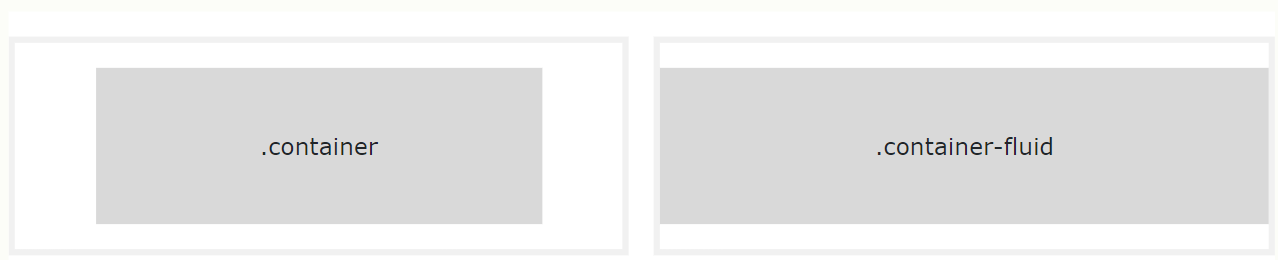
.container 固定宽度容器
提供了一个响应式的 固定宽度容器【
max-width会在不同的屏幕尺寸变化】
| 类 | Extra small | Small | Medium | Large | Extra large | XXL |
|---|---|---|---|---|---|---|
.container | 100% | 540px | 720px | 960px | 1140px | 1320px |
.container-md | 100% | 100% | 720px | 960px | 1140px | 1320px |
.container-lg | 100% | 100% | 100% | 960px | 1140px | 1320px |
.container-xl | 100% | 100% | 100% | 100% | 1140px | 1320px |
.container-xxl | 100% | 100% | 100% | 100% | 100% | 1320px |
| ## .container-fluid 全宽容器 | ||||||
提供了一个全宽容器【width 总是 100%】 |
网格布局
利用
flexbox,共有 12 列【会根据屏幕大小,自动重排】
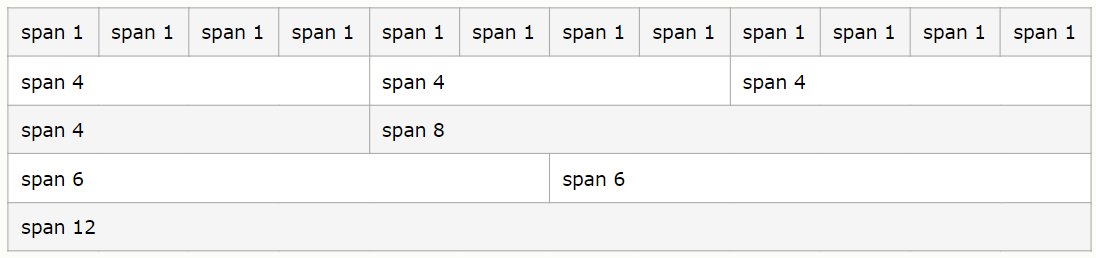
如果页面底部出现水平的滚动条,就在 .row 的 <div> 中加入 .mx-auto
html
<div class="row mx-auto">
  <div class="col-9 mx-auto">
    <div class="row">
      <div class="col-2">
      </div>
      <div class="col-8">
        <span>慕课网</span>
      </div>
      <div class="col-2">
        <span>免费学习来自名校名师的精品课程</span>
      </div>
    </div>
  </div>
</div>- 行
.row宽度是自动的,可能会超出父容器的宽度
- 列
.col-超小型设备 - 屏幕宽度小于 576px.col-auto自动所需分配空间.col-sm-(小型设备 - 屏幕宽度等于或大于 576px).col-md-(中型设备 - 屏幕宽度等于或大于 768 像素).col-lg-(大型设备 - 屏幕宽度等于或大于 992 像素).col-xl-(xlarge 设备 - 屏幕宽度等于或大于 1200px).col-xxl-(xxlarge 设备 - 屏幕宽度等于或大于 1400px)
- 间隙
.g-*控制一行中列的间隙
自定义列宽
html
/* 第一颗星 (*) 代表响应度:sm、md、lg、xl 或 xxl */
/* 第二颗星代表占用列数,所有列加起来不超过12 */
<div class="row g-3">
	<div class="col-*-*"></div>
	<div class="col-*-*"></div>
	<div class="col-*-*"></div>
</div>
------

/* 当屏幕小于576px时,每一列会占据宽度的100%,并向下堆叠 */
<div class="row">
	<div class="col-sm-4">.col-sm-4</div>
	<div class="col-sm-4">.col-sm-4</div>
	<div class="col-sm-4">.col-sm-4</div>
</div>

/* 在小屏幕设备时,3:9,而在中等屏幕设备时,55开 */
<div class="row">
	<div class="col-sm-3 col-md-6">....</div>
	<div class="col-sm-9 col-md-6">....</div>
</div>
自动均分列宽
html
// 有三个col,所以每列会占用33.3%
<div class="row">
	<div class="col"></div>
	<div class="col"></div>
	<div class="col"></div>
</div>
栈式布局
栈式布局是一种简化的使用
flexbox的功能
.vstack让其子元素垂直堆叠.hstack让其子元素水平堆叠.gap-*规定子元素之间的间隔
html
// 垂直堆叠
<div class="vstack gap-3">
  <div class="bg-body-tertiary border">First item</div>
  <div class="bg-body-tertiary border">Second item</div>
  <div class="bg-body-tertiary border">Third item</div>
</div>

// 水平堆叠
<div class="hstack gap-3">
	<div class="bg-body-tertiary border">First item</div>
	<div class="bg-body-tertiary border">Second item</div>
	<div class="bg-body-tertiary border">Third item</div>
</div>

// 水平部分居右堆叠
<div class="hstack gap-3">
  <div class="bg-body-tertiary border">First item</div>
  <div class="bg-body-tertiary border ms-auto">Second item</div>
  <div class="bg-body-tertiary border">Third item</div>
</div>
为什么水平部分居右堆叠要使用 `.ms-auto`,而不是其他居右的属性 ? 因为此处的父容器 `.hstack` 已经使用了关于 flex 的属性了,为了不冲突,所以使 `margin-left: auto;`
❤️ 组件
警告框
在 class属性 上添加 alert
- 样式
.alert-success.alert-info.alert-warning.alert-danger.alert-primary.alert-secondary.alert-light.alert-dark
- 关闭警告框按钮
.alert-dismissible.btn-closedata-bs-dismiss
html
<div class="alert alert-success alert-dismissible">
    <strong>成功!</strong> 此警报框表示成功或积极的动作
    <button type="button" class="btn-close" data-bs-dismiss="alert"></button>
</div>
💛 按钮
样式

html
<button type="button" class="btn-close"></button>
<button type="button" class="btn">基础</button>
<button type="button" class="btn btn-primary">主要</button>
<button type="button" class="btn btn-secondary">次要</button>
<button type="button" class="btn btn-success">成功</button>
<button type="button" class="btn btn-info">信息</button>
<button type="button" class="btn btn-warning">警告</button>
<button type="button" class="btn btn-danger">危险</button>
<button type="button" class="btn btn-dark">深色</button>
<button type="button" class="btn btn-light">浅色</button>
<button type="button" class="btn btn-link">链接</button>
html
<button type="button" class="btn btn-outline-primary">主要</button>
……rounded-pill胶囊按钮
尺寸
html
<button type="button" class="btn btn-primary btn-lg">大型</button>
<button type="button" class="btn btn-primary">默认</button>
<button type="button" class="btn btn-primary btn-sm">小型</button>
禁用

.active活跃disabled禁用
html
<button type="button" class="btn btn-primary">主要按钮</button>
<button type="button" class="btn btn-primary active">活动的主要按钮</button>
<button type="button" class="btn btn-primary" disabled>禁用的主要按钮</button>
按钮组
使用带有 .btn-group 的 <div> 元素来创建按钮组
[!attention] 不可以单独控制按钮组内按钮的大小,只能一起通过按钮组控制
按钮组是 `inline`
- 尺寸
.btn-group-lg- ……默认
.btn-group-sm
- 方向
.btn-group-vertical垂直- …… 水平
- 普通
html
<div class="btn-group">
	<button type="button" class="btn btn-primary">华为</button>
	<button type="button" class="btn btn-primary">大疆</button>
	<button type="button" class="btn btn-primary">小米</button>
</div>- 嵌套
html
<div class="btn-group" role="group">
	<button type="button" class="btn btn-primary dropdown-toggle" data-bs-toggle="dropdown" aria-expanded="false">
  Dropdown
	</button>
	<ul class="dropdown-menu">
		<li><a class="dropdown-item" href="#">Dropdown link</a></li>
		<li><a class="dropdown-item" href="#">Dropdown link</a></li>
	</ul>
</div>- 无缝复选框按钮组
html
<div class="btn-group">
  <input type="checkbox" class="btn-check" id="btncheck1" autocomplete="off">
  <label class="btn btn-outline-primary" for="btncheck1">Checkbox 1</label>

  <input type="checkbox" class="btn-check" id="btncheck2" autocomplete="off">
  <label class="btn btn-outline-primary" for="btncheck2">Checkbox 2</label>

  <input type="checkbox" class="btn-check" id="btncheck3" autocomplete="off">
  <label class="btn btn-outline-primary" for="btncheck3">Checkbox 3</label>
</div>
💛 徽章
.badge ,用于计数,打标签……,会自动匹配父元素的大小 
样式
- 矩形徽章
html
<span class="badge bg-primary">主要</span>
<span class="badge bg-secondary">次要</span>
<span class="badge bg-success">成功</span>
……- 胶囊徽章
html
<span class="badge bg-primary rounded-pill"></span>用途
- 按钮内消息计数
html
<button type="button" class="btn btn-primary">
  消息 <span class="badge bg-danger">4</span>
</button>
进度条
将 .progress 添加到父元素,将 .progress-bar 添加到子元素
- 进度:
width - 高度:
height - 动画:
.progress-bar-striped,.progress-bar-animated
html
<div class="progress" style="height:10px">
	<div class="progress-bar" style="width:40%">40%</div>
	// 多个进度条
	<div class="progress-bar bg-success" style="width:10%">40%</div>
</div>
加载器
- 样式
.spinner-border旋转.spinner-grow增长
- 尺寸
.spinner-border-lg- ……
.spinner-border-sm
html
<div class="spinner-border text-primary"></div>html
<!-- 向按钮添加加载器 -->
<button class="btn btn-primary">
	<span class="spinner-border spinner-border-sm"></span>
</button>
分页
.pagination分页父容器.page-item子页面.page-link子页面的链接.disabled不可点击.active突出显示当前页面
html
<ul class="pagination">
	<li class="page-item"><a class="page-link" href="#">上一页</a></li>
	<li class="page-item active"><a class="page-link" href="#">1</a></li>
	<li class="page-item disabled"><a class="page-link" href="#">2</a></li>
	<li class="page-item"><a class="page-link" href="#">3</a></li>
	<li class="page-item"><a class="page-link" href="#">下一页</a></li>
</ul>
列表组
.list-group列表组父容器.list-group-item列表项.list-group-numbered带有数字.list-group-horizontal水平列表组list-group-item-action悬停效果
- 普通列表组
html
<ul class="list-group">
	<li class="list-group-item active">活动项目</li>
	<li class="list-group-item disabled">第二项</li>
	<li class="list-group-item list-group-item-info">第三项</li>
</ul>- 链接列表组
html
<div class="list-group">
	<a href="#" class="list-group-item list-group-item-action">第一项</a>
	<a href="#" class="list-group-item list-group-item-action">第二项</a>
	<a href="#" class="list-group-item list-group-item-action">第三项</a>
</div>- 徽章列表组
html
<ul class="list-group">
	<li class="list-group-item d-flex justify-content-between align-items-center">
		收件箱
		<span class="badge bg-primary rounded-pill">12</span>
	</li>
	<li class="list-group-item d-flex justify-content-between align-items-center">
		广告邮件
		<span class="badge bg-primary rounded-pill">50</span>
	</li>
	<li class="list-group-item d-flex justify-content-between align-items-center">
		垃圾箱
		<span class="badge bg-primary rounded-pill">99</span>
	</li>
</ul>